
How to Lasercutting (Lightburn)
Inhaltsverzeichnis
- Projekte in LightBurn importieren und vorbereiten
- Vorbereitung und Nutzung des Lasers
- Laserjob startenMaterialtest
- Materialtest
- Ersteinrichtung von LightBurn
Projekte in LightBurn importieren und vorbereiten
1. Projekt öffnen oder importieren
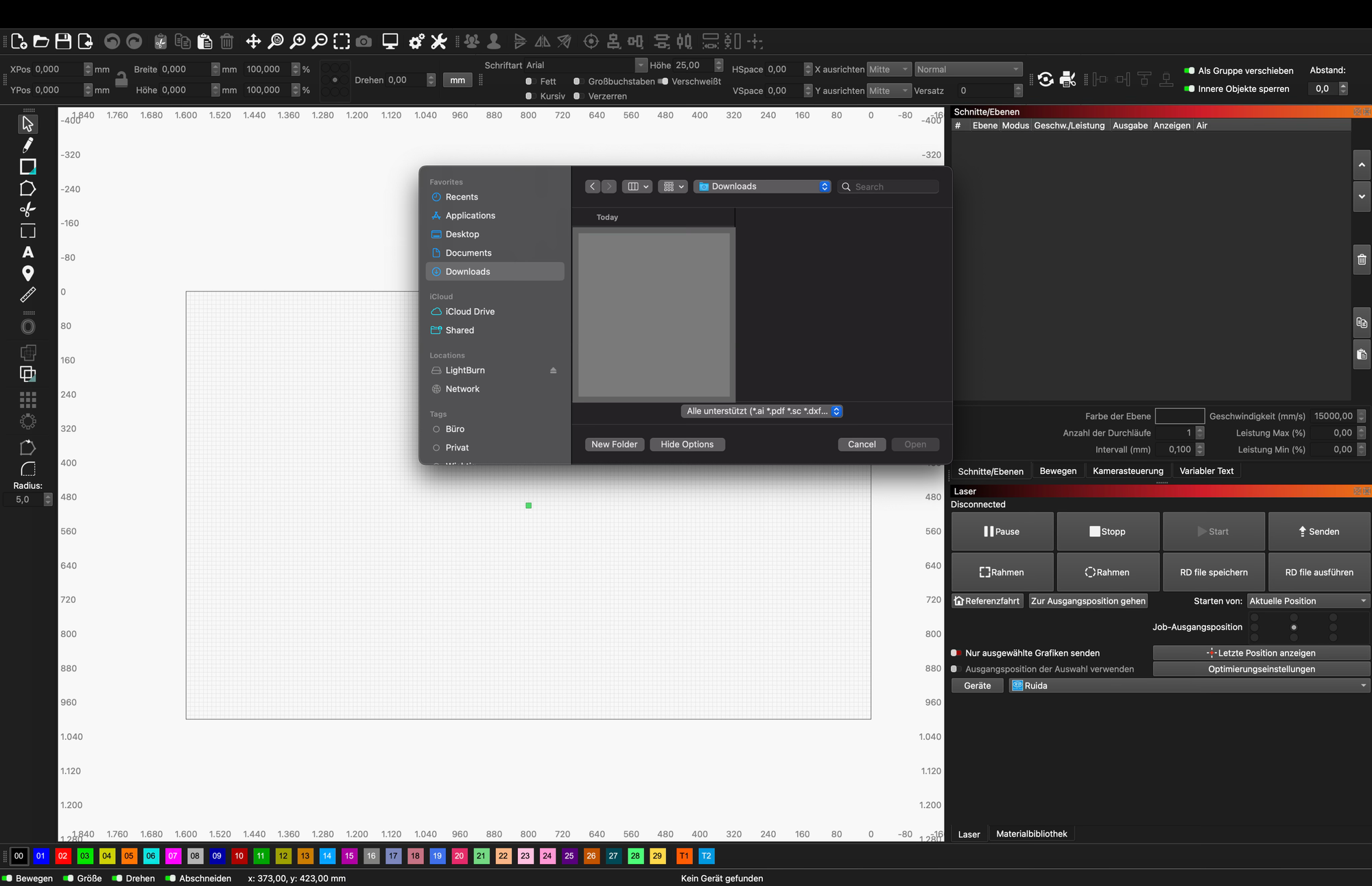
- Gehe im Menü auf „Datei → Öffnen“, um ein bestehendes Projekt zu laden.
- Falls deine Datei zunächst nicht angezeigt wird, ändere im Auswahlfenster den Filter auf „Alle unterstützten Formate“.
- LightBurn unterstützt viele Dateitypen, darunter .DXF, .AI, sowie eigene LightBurn-Dateien.
- Für Schneidarbeiten empfehlen wir .DXF-Dateien, da sie präzise Vektoren enthalten.
- Wenn du nur gravieren möchtest, kannst du ein Bild (z. B. PNG oder JPG) einfach per Drag & Drop direkt in die Arbeitsfläche ziehen – das geht am schnellsten.
2. Grafiken platzieren und ausrichten
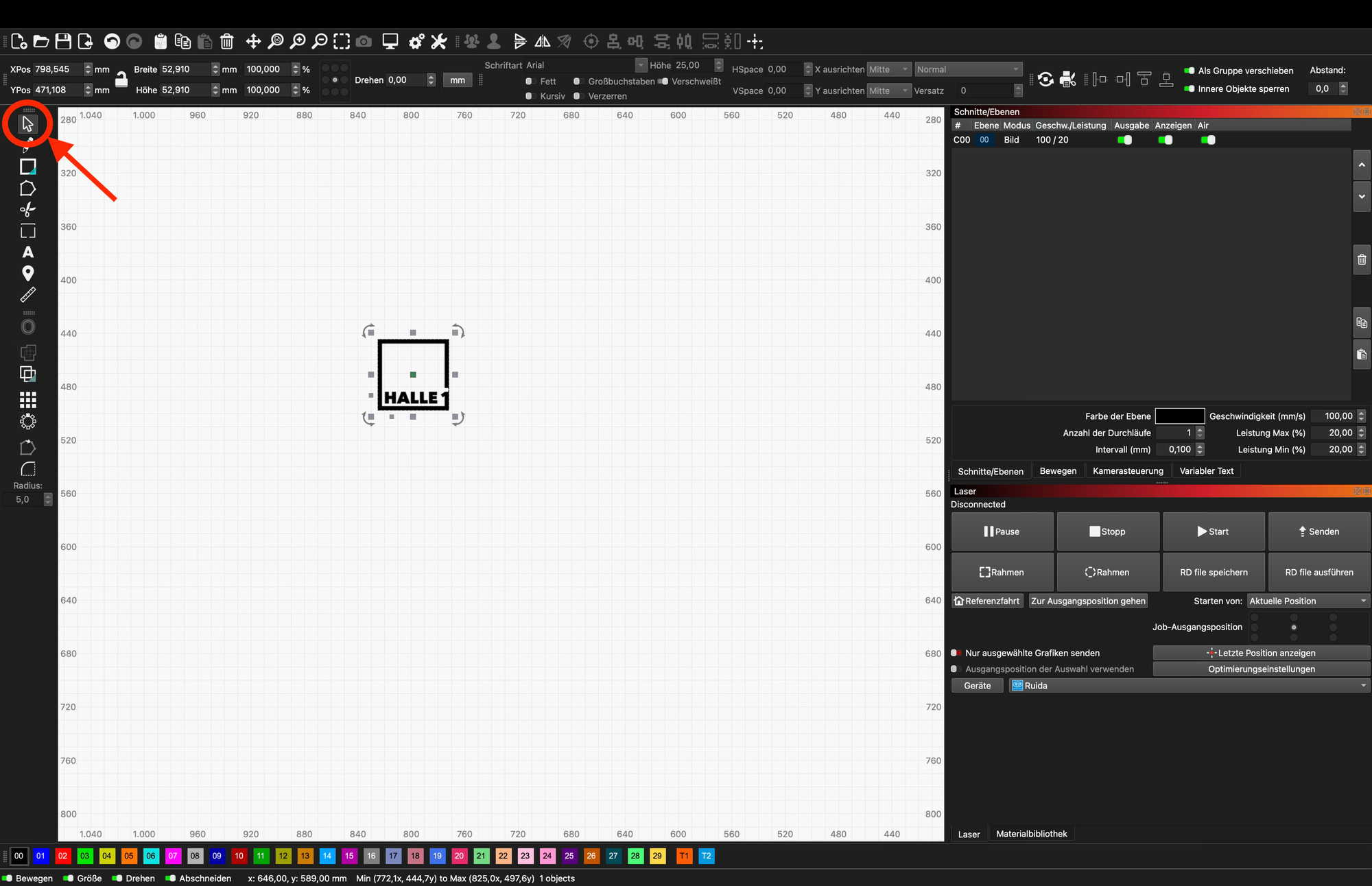
- Im Beispiel wurde das Halle1-Logo per Drag & Drop importiert.
- Zum Verschieben wähle das Markierungswerkzeug (Pfeil-Symbol) und bewege das Bild mit gedrückter Maustaste.
- Alternativ kannst du oben in der Werkzeugleiste exakte Koordinaten eingeben oder die aktuellen Werte dort ablesen.
- Jede Grafik lässt sich einer Ebene (00 – 29) zuweisen.
- Klicke dazu auf die Grafik und wähle am unteren Bildschirmrand eine freie Ebene aus. Dadurch lassen sich später für jede Ebene individuelle Parameter einstellen – etwa Geschwindigkeit, Laserleistung oder der Linienabstand.
- Die Reihenfolge, in der die Ebenen abgearbeitet werden, kannst du durch einfaches Ziehen im Fenster „Schnitte/Ebenen“ ändern.
- Hinweis: Neu importierte Grafiken landen standardmäßig auf C00, daher lohnt es sich, eine andere Ebene für dein Projekt auszuwählen.
3. Startposition festlegen
Unter „Job-Ausgangsposition“ (rechte Bildschirmhälfte) stellst du die Startposition auf „Aktuelle Position“.
Der rote Ziellaser am Gerät zeigt dir dann an, wo der Laserjob beginnen wird – in unserem Beispiel die Mitte des Motivs.
4. Gravurparameter anpassen
Doppelklicke in der rechten Spalte auf die gewünschte Ebene, um die Schnitteinstellungen zu bearbeiten. Dort kannst du:
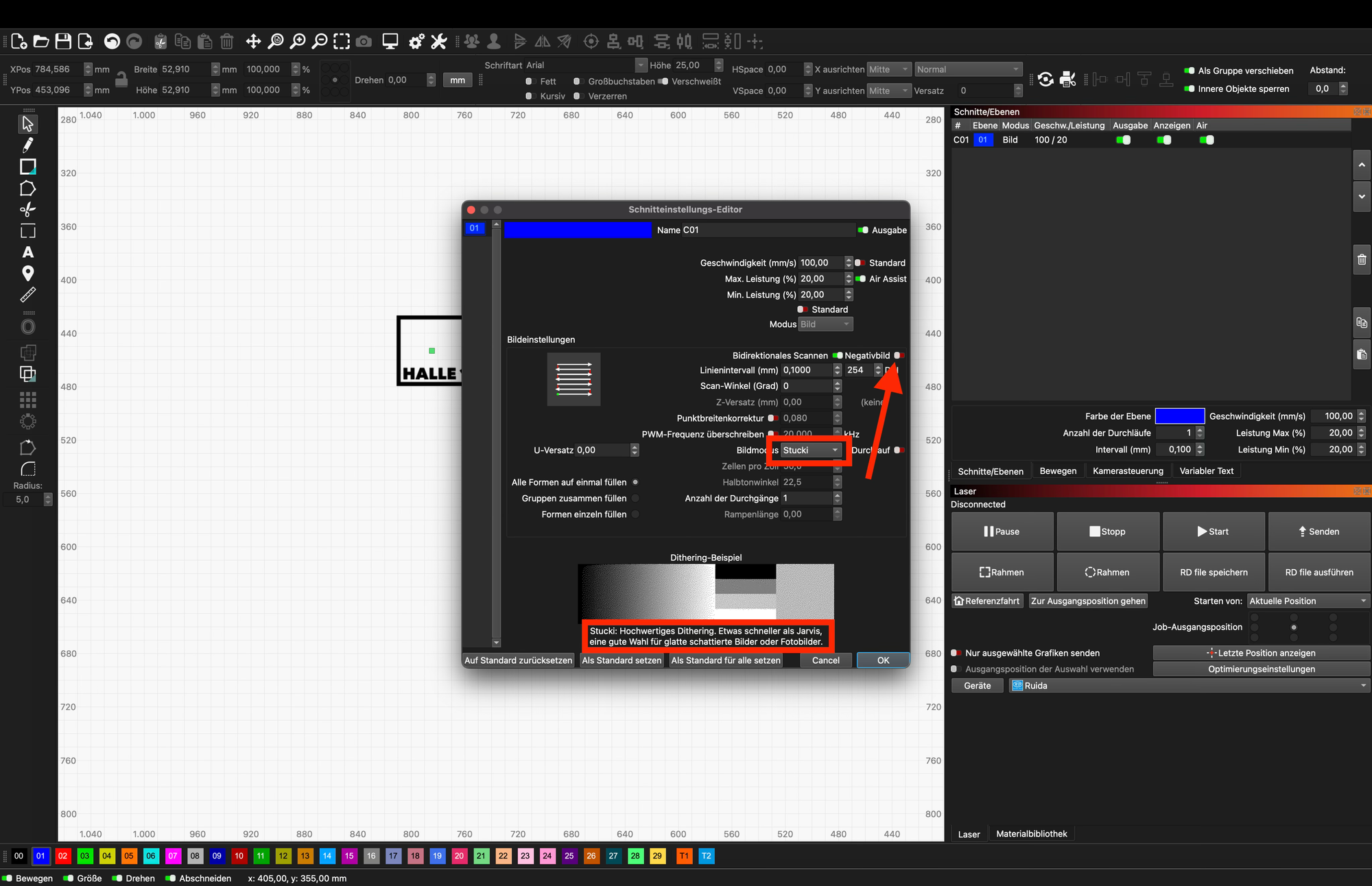
- den Bildmodus wählen (z. B. für Fotos oder Logos)
- das Bild invertieren, falls du auf dunklem Material (z. B. schwarz eloxiertem Aluminium) gravierst – in diesem Fall erscheinen gravierte Bereiche hell.
Die optimalen Werte für Geschwindigkeit und Leistung solltest du immer über einen Materialtest ermitteln. Als Anhaltspunkt gelten:
- Geschwindigkeit: unter 900 mm/s
- Leistung: zwischen 15 % und 80 %
Langsameres Arbeiten mit höherer Leistung bedeutet generell mehr Energieeintrag ins Material. Zum Beispiel liefert eine Gravur mit 300 mm/s bei 50 % Leistung ein ähnliches Ergebnis wie 150 mm/s bei 25 % Leistung.
5. Datei an den Laser senden
Nutze stattdessen den Button „Senden“ und gib einen Dateinamen ein (max. 8 Zeichen, Großbuchstaben und Zahlen, keine Sonderzeichen oder Umlaute).
Danach kann der Laserjob direkt an der Maschine gestartet werden.
Vorbereitung und Nutzung des Lasers
Bevor du mit dem Lasern beginnst, sollten der Laser und die zugehörigen Systeme korrekt gestartet und überprüft werden. So stellst du sicher, dass der Betrieb sicher und zuverlässig abläuft.
1. Laser einschalten
Drehe zunächst den Hauptschalter in die Position „Ein“ und warte, bis der Controller für die Resetfahrt bereit ist – das dauert in der Regel etwa 10 Sekunden.
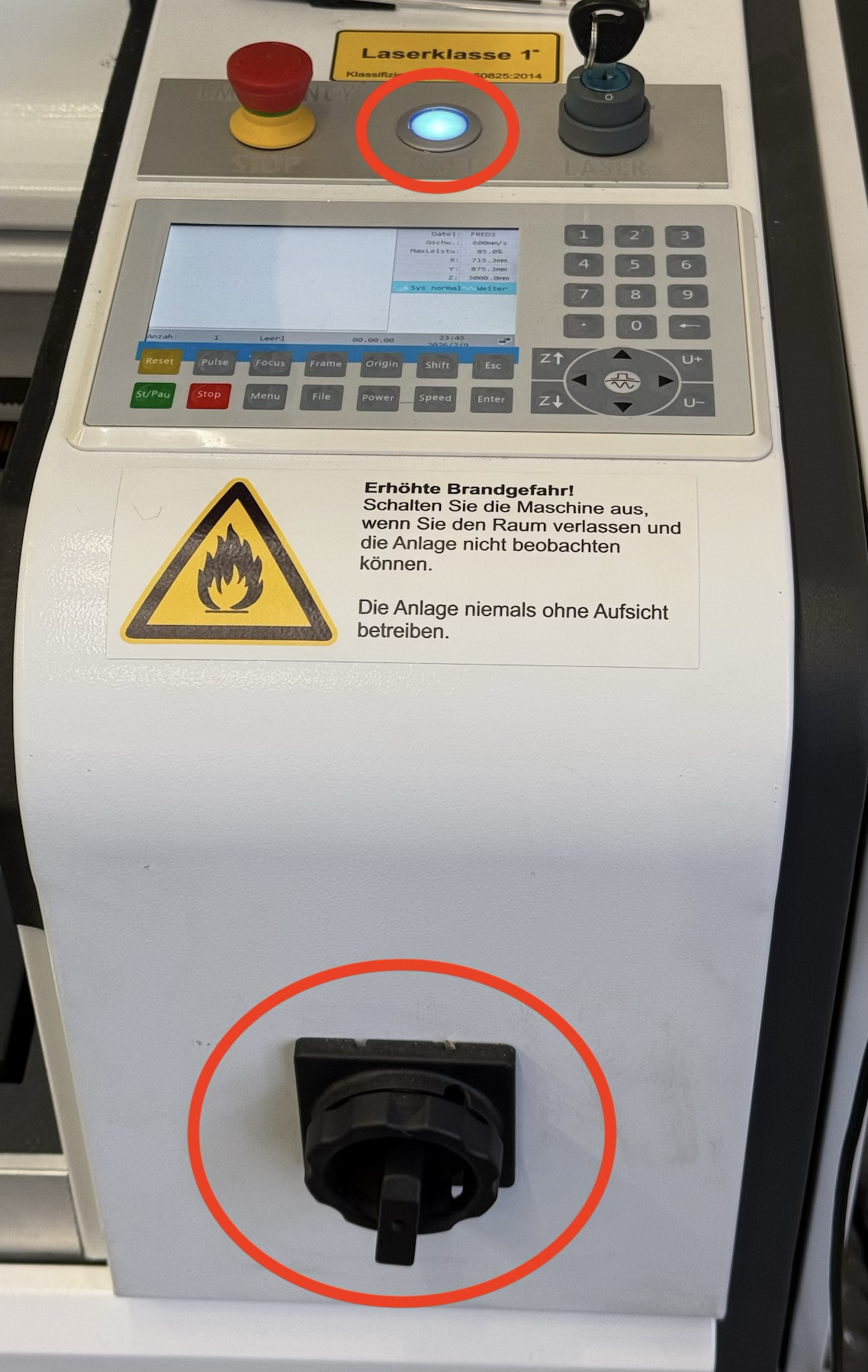
Drücke anschließend den blauen „RESET“-Knopf (er befindet sich zwischen dem Not-Aus und dem Schlüsselschalter).
Der Laserkopf fährt nun automatisch in die obere rechte Ecke des Arbeitsbereichs und betätigt dort die Endschalter – du solltest dabei mehrere Klicks hören.
Falls der Kopf die Position nicht erreicht, wiederhole bitte diesen Schritt. Nach der erfolgreichen Referenzfahrt fährt der Laser zurück zur letzten bekannten Position.
2. Funktionsprüfung von Druckluft und Absaugung
Vor jedem Job ist zwingend zu prüfen, ob:Materialtest
- die Druckluftversorgung aktiv ist, und
- die Absaugung (Abluftsystem) korrekt läuft.
Diese Funktion kannst du einfach testen, indem du einen beliebigen Laserjob startest – entweder mit offener Tür oder bei deaktiviertem Schlüsselschalter („0“).
Dabei werden Sperrluft und Absaugung automatisch aktiviert, sodass du sie direkt überprüfen kannst.
3. Sicherheitshinweise
Während des gesamten Betriebs gilt:
Den Laser niemals unbeaufsichtigt laufen lassen!
Sollte es zu einem Crash oder ungewöhnlichen Verhalten kommen (zum Beispiel bei der Referenzfahrt, beim Framing oder während der Fokussierung), sofort den Not-Aus betätigen.
Schnelles Eingreifen kann Schäden an Maschine, Werkstück oder Linse verhindern.
Laserjob starten
Nachdem die Datei vom Laser übernommen wurde, bereitest du den Job am Gerät vor. Die richtige Fokussierung und Ausrichtung sind entscheidend für präzise Ergebnisse.
1. Fokussierung einstellen
Fahre das Bett mit der Taste „Z runter“ so weit nach unten, dass du das WerMaterialtestkstück bequem platzieren kannst.
Es sollten zwischen Laserkopf und Werkstück noch ca. 5 cm Abstand bleiben.
Das Werkstück muss direkt unter dem Fokussierungssensor (rechts neben dem Laserkopf) liegen.
Drücke „Focus“ und bestätige am Bedienfeld.
Sicherheitshinweis: Bleibe während der Fokussierung wachsam!
Normalerweise endet die Fokussierung mit mehrmaligem Auf- und Abfahren des Bettes, bis es steht.
2. Ausrichtung mit dem roten Punkt
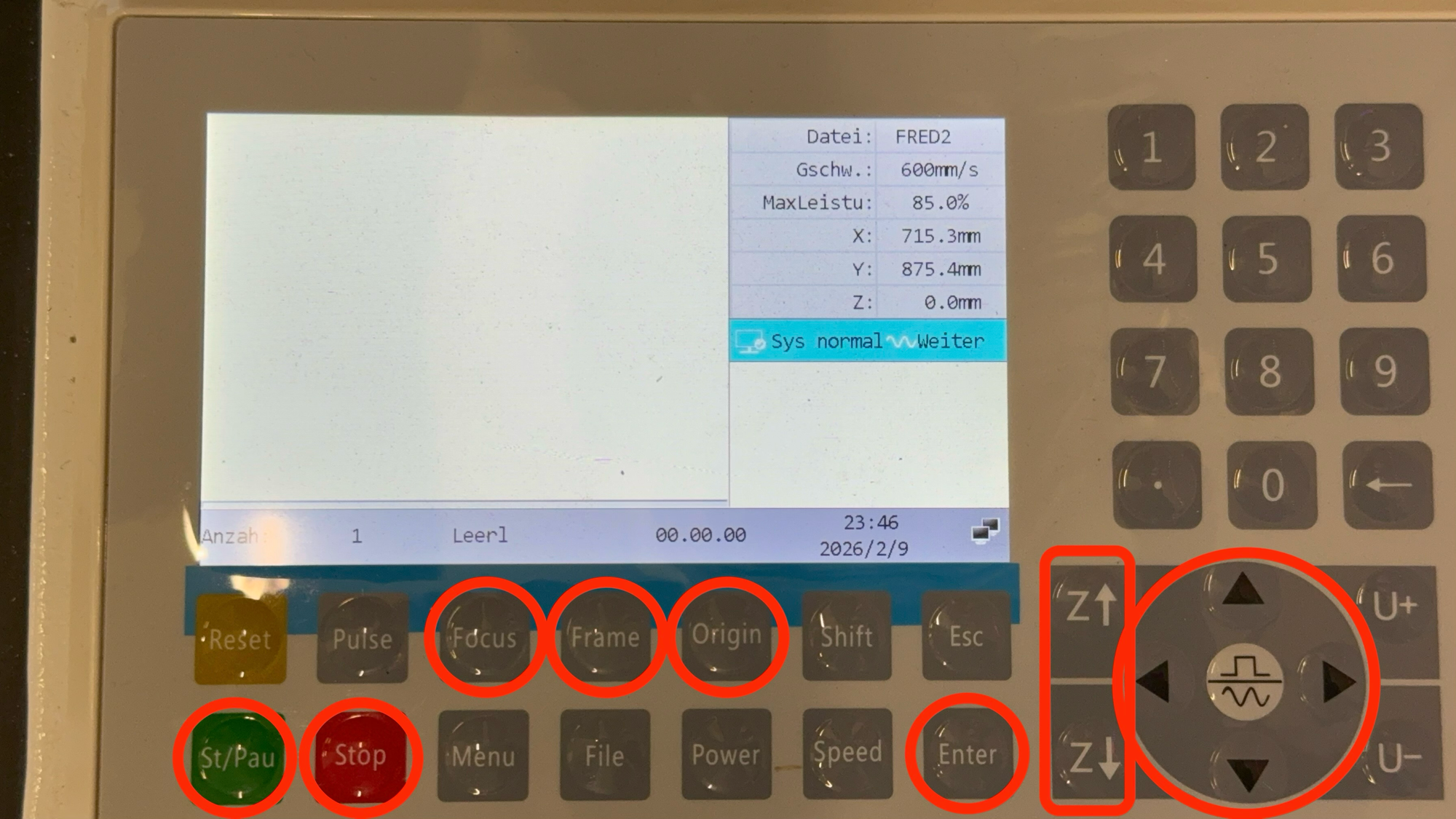
Nutze die Pfeiltasten, um den Laserkopf in der XY-Ebene so zu positionieren, dass der rote Ziellaser die gewünschte Startstelle auf dem Werkstück anvisiert.
Dieser rote Punkt entspricht dem grünen Punkt in LightBurn.
Bestätige die Position mit „Origin“.
Optional: Drücke „Frame“, um einen Rahmen um die Bearbeitungsfläche zu zeichnen.
Dies zeigt dir exakt, welchen Bereich der Laserjob abdeckt.
Falls der Kopf unerwartet an die Arbeitsbereichsgrenzen fährt: Sofort Not-Aus!
3. Vorschau prüfen – immer!
Vor JEDEM Job die Vorschau in LightBurn kontrollieren:
Stellen die Werkzeugwege deine Erwartungen dar? Ist genug Platz um das Werkstück bis zu den Grenzen des Arbeitsbereichs?
Die Frame-Funktion berücksichtigt keine Überschwinger, daher ist die Vorschau essenziell, um Crashes zu vermeiden.
4. Job starten und überwachen
Wenn der Frame rechteckig und passend zur geplanten Fläche ist (unabhängig von der Motifform), starte den Job mit „Start/Pause“.
Ein erneuter Druck pausiert den Job.
„Stop“ beendet ihn und fährt den Kopf zum Origin zurück.
Kritische Sicherheitsregeln:
- Nur bei geschlossener Abdeckung lasern!
- Während des Jobs kann heruntergefallenes Material sich entzünden – immer aufpassen!
- Nach Jobende Rauch abziehen lassen, bevor du die Abdeckung öffnest.
Materialtest
Bevor du ein neues Material schneidest oder gravierst, lohnt sich ein kurzer Materialtest. Damit findest du schnell die optimale Kombination aus Laserleistung und Geschwindigkeit, ohne dein eigentliches Werkstück zu riskieren.
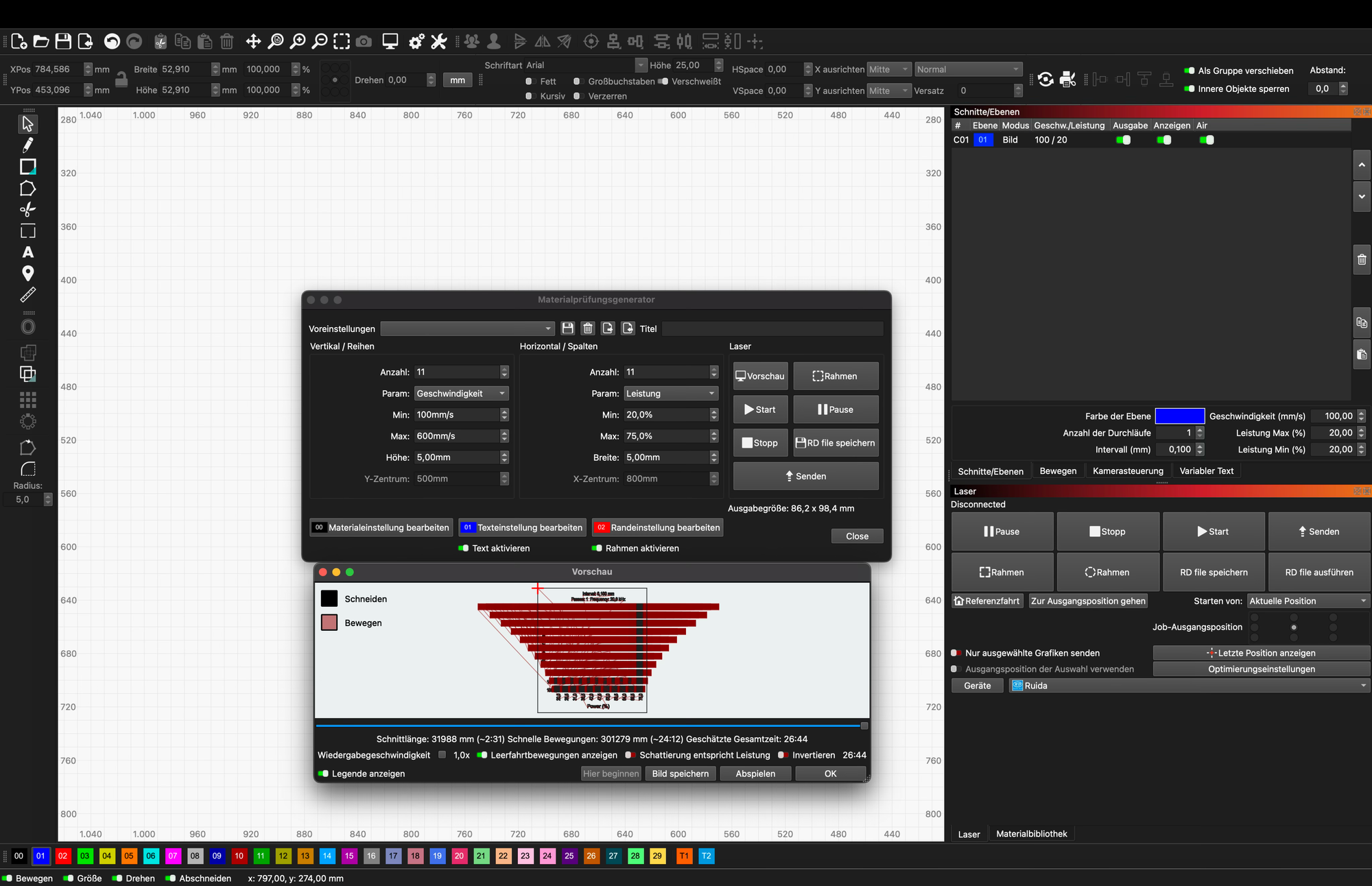
1. Materialtest anlegen
Öffne in LightBurn das Menü „Laserwerkzeuge → Materialtest“.
Das Tool vergleicht immer zwei Variablen miteinander – zum Beispiel:
- Geschwindigkeit: von 100 mm/s bis 600 mm/s
- Leistung: von 20 % bis 75 %
Diese Werte kannst du je nach Material anpassen.
Außerdem lässt sich in den Einstellungen festlegen, ob geschnitten oder graviert (gefüllt) werden soll.
Setze dazu den entsprechenden Modus in den Materialeinstellungen.
2. Testfeld konfigurieren
Du kannst zusätzlich bestimmen, wie groß die einzelnen Testfelder sind und wie viele davon erzeugt werden sollen.
So entsteht automatisch eine Matrix, in der jede Kombination aus Leistung und Geschwindigkeit auf dem Material dargestellt wird.
Tipp: Verwende ein Reststück deines Materials, um die Ergebnisse direkt zu beurteilen.
3. Vorschau prüfen und Datei senden
Mit einem Klick auf „Vorschau“ siehst du die geplante Bewegung des Lasers – ideal, um sicherzugehen, dass alles korrekt platziert ist.
Klicke auf „Senden“, gib einen Dateinamen ein (max. 8 Zeichen, nur Großbuchstaben und Zahlen, keine Umlaute oder Sonderzeichen), und übertrage die Datei an den Laser.
Den Start des Jobs führst du anschließend am Gerät selbst aus.
Ersteinrichtung von LightBurn
Um LightBurn nach einer Neuinstallation oder auf einem neuen Rechner schnell startklar zu machen, haben wir eine vorkonfigurierte Einstellungsdatei vorbereitet. Damit lassen sich alle relevanten Parameter für unseren Laser bequem übernehmen.
1. Import der Konfigurationsdatei
LightBurn gibt es leider nur bis zur Version 1.7 für Linux als AppImage, die V2.x wird nur noch für Windows und Mac entwickelt. Benutzt also die entsprechenden Profildateien für eure LightBurn Version bzw. Plattform ;-)
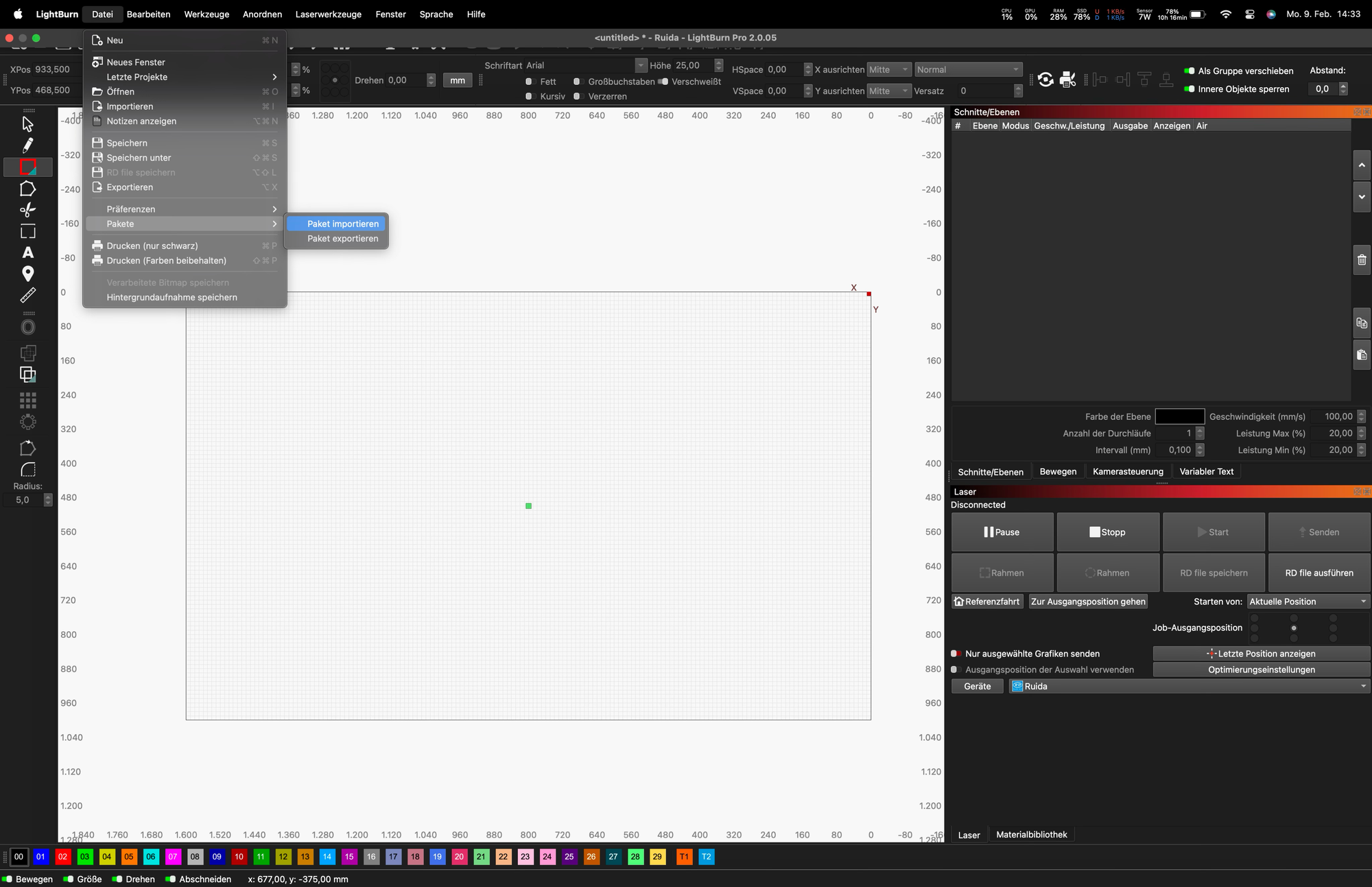
- Öffne LightBurn und gehe im Menü auf „Datei → Pakete → Paket importieren“.
- Wähle anschließend unsere bereitgestellte .lbzip-Datei aus und bestätige mit „Importieren“.
- Stelle sicher, dass die Häkchen bei „Applications“ und „Devices“ gesetzt sind.
- Falls LightBurn nachfragt, ob bestehende Profile überschrieben werden sollen, bestätige dies bitte.
2. Überprüfung der Grundeinstellungen
Nach dem Import prüfe bitte, ob folgende Parameter korrekt übernommen wurden:
- Arbeitsbereich: 1600 mm (X-Achse) × 1000 mm (Y-Achse)
- Nullpunkt (0/0): obere rechte Ecke
Wenn diese Werte nicht stimmen, bitte noch nicht fortfahren - in diesem Fall die Einrichtung erneut durchführen - ggf. mit unserer Hilfe.
3. Funktionstest und Verifizierung
Zur Kontrolle, ob alles richtig läuft:
- Wähle in der linken Werkzeugleiste das Quadrat-Tool aus.
- Zeichne ein Quadrat mit einer Seitenlänge zwischen 1 und 10 cm irgendwo mittig auf der Arbeitsfläche (nicht zu nah an die Ränder).
- Gehe danach auf der rechten Seite unter „Schnittte / Ebenen“ zur Ebene C00 und stelle den Modus auf „Füllen“.
- Das Quadrat sollte jetzt schwarz gefüllt angezeigt werden.
- Öffne nun über die obere Symbolleiste den Punkt „Vorschau“ (das Monitor-Symbol).
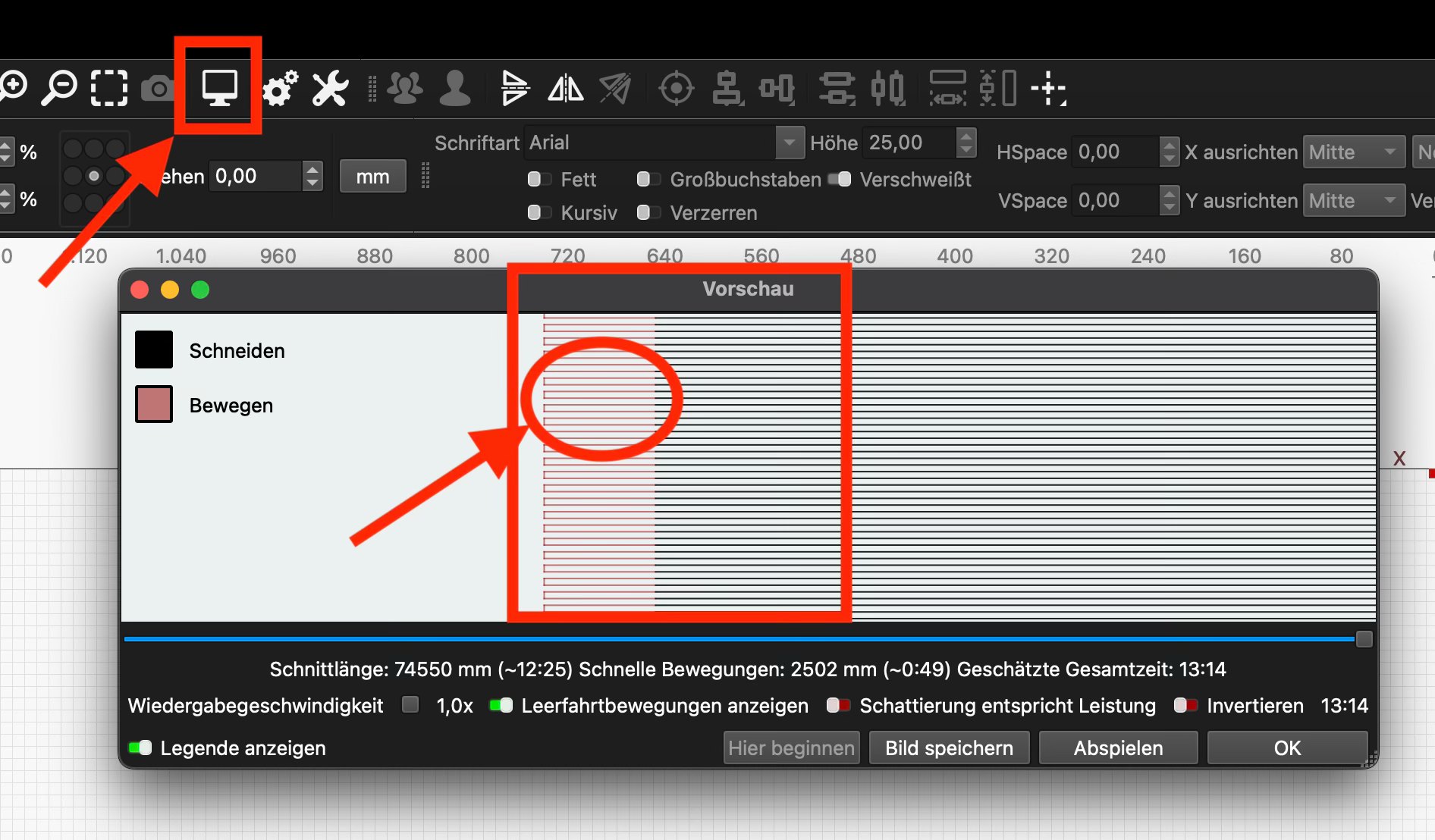
In der Vorschau siehst du nun die geplante Bewegung des Lasers:
- Schwarz steht für aktive Laserzeit (Gravieren)
- Rot zeigt Bewegungen ohne Laseraktivität (Verfahrwege, Beschleunigung usw.)
Achte darauf, dass am Rand der Gravur kleine rote Überschwinger sichtbar sind – sie markieren die wichtigen Überfahrbewegungen beim Scannen.
Sollten diese Überschwinger bei ähnlichem Zoomlevel wie in unserem Referenzbild nicht sichtbar sein, wiederhole bitte die Einrichtung. Ohne sie kann es bei Gravuren zu verwackelten Kanten kommen.